
11 класс. Проектная работа с использованием ИИ-помощника.
Результат: рабочая веб-страница, которую можно показать родителям, друзьям и комиссии. Данные живут в Google-таблице, страница их красиво показывает. Например: https://shedule.kinkaju.ru/
Главная идея: мы не делаем одно общее расписание. Каждый выбирает свою тему — финансы, книги, подготовка к ЕГЭ, фильмы, тренировки, что угодно. Расписание из примеров — лишь один из вариантов того, как могут выглядеть данные.
Часть 0. Что такое микросервис и что мы делаем
Микросервис — это маленькое веб-приложение, которое решает одну задачу. Не «супер-сайт на всё», а «страница, которая показывает что-то полезное мне и моей семье».
Мы строим микросервис по схеме:
- Google Sheets — ваша база данных. Вы ведёте её как обычную таблицу.
- PHP-скрипт — забирает данные из таблицы и отдаёт странице.
- HTML/CSS/JS — то, что видит пользователь: карточки, графики, цвета.
Такой подход хорош тем, что данные можно менять прямо в таблице, а страница обновится сама. Никакой админки не нужно.
Вайбкодинг — это стиль работы, при котором вы описываете словами, что хотите, а ИИ-помощник генерирует код. Ваша задача — точно формулировать и проверять результат.
Часть 1. Выбор темы проекта
Прежде чем писать код, выберите тему. Хорошая тема отвечает трём условиям:
- Полезна лично вам. Не «для галочки», а «я правда буду этим пользоваться».
- Данные можно представить таблицей. Строки, столбцы, категории.
- Есть что показать. Не просто список, а визуализация: цвета, статусы, прогресс.
Варианты тем (выберите одну или предложите свою)
1. Дашборд личных финансов
- Что в таблице: дата, категория (еда/транспорт/развлечения), сумма, комментарий.
- Что на странице: баланс месяца, разбивка по категориям, график трат по дням.
2. Дневник чтения
- Что в таблице: название книги, автор, статус (читаю / прочитал / хочу прочитать), оценка, дата.
- Что на странице: полки «Читаю», «Прочитано», «Хочу прочитать», прогресс-бар года.
3. Подготовка к ЕГЭ
- Что в таблице: предмет, номер задания, статус (умею / не умею / в процессе), дата повтора.
- Что на странице: процент готовности по предметам, список «проседающих» заданий, план на неделю.
4. Список фильмов и сериалов
- Что в таблице: название, год, жанр, статус (смотрел / смотрю / хочу), оценка.
- Что на странице: сетка постеров, фильтры по жанрам, рейтинги.
5. Трекер тренировок
- Что в таблице: дата, тип тренировки, длительность, самочувствие.
- Что на странице: календарь-теплокарта, суммарные часы, графики по неделям.
6. Свой вариант — приветствуется! Главное чтобы вы понимали: какие данные, как часто обновляются, что хотите видеть.
Пример из жизни: учитель может показать вам уже готовый сервис «Расписание ребёнка» — где на неделю вперёд видно: во сколько подъём, куда ехать, сколько свободного времени. Это один из примеров, что можно сделать. Ваша тема может быть совершенно другой.
Часть 2. Подготовка Google-таблицы
У каждого студента — своя Google-таблица. Никаких общих. Создаётся за 5 минут.
Шаг 2.1. Создайте таблицу
- Откройте https://sheets.google.com → пустая таблица.
- Назовите её как проект, например «Мои финансы» или «Дневник чтения».
- Создайте столько вкладок, сколько нужно под вашу тему:
- финансы → Доходы, Расходы, Категории
- книги → Читаю, Прочитано, Хочу прочитать (на самом деле я бы вела в одной кладке и просто в отдельном столбце помечала бы, прочитано или нет)
- ЕГЭ → по одной вкладке на каждый предмет
- фильмы
Шаг 2.2. Спроектируйте структуру
Прежде чем забивать данными — подумайте, какие столбцы вам нужны. Примеры:
Финансы: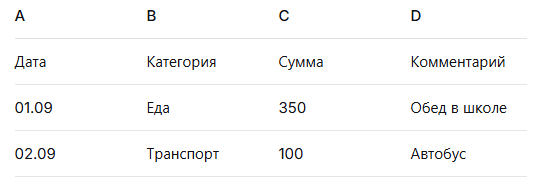
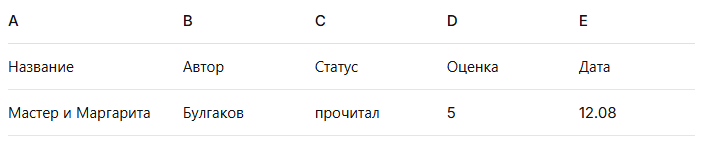
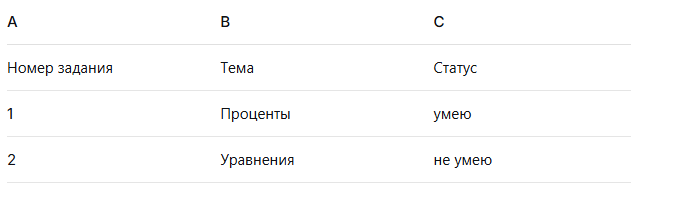
Шаг 2.3. Заполните таблицу
Не оставляйте её пустой. Минимум 10–15 строк реальных данных — тогда ваш сервис будет что показывать. Данные можно взять примерные, но реалистичные.
Часть 3. Подключение Google Sheets (самое важное)
Чтобы PHP-скрипт мог читать вашу таблицу, нужен сервисный аккаунт — «робот», которому вы даёте доступ к таблице.
Шаг 3.1. Создайте проект в Google Cloud
Google Cloud — это кабинет разработчика от Google.
- Откройте https://console.cloud.google.com/
- Сверху рядом с надписью «Google Cloud» — выпадающий список проектов → New Project.
- Имя проекта: придумайте любое, например reading-diary.
- Create → подождите 5 секунд → выберите этот проект в списке сверху.
Шаг 3.2. Включите Google Sheets API
- Слева меню (гамбургер ☰) → APIs & Services → Library.
- В поиске: Google Sheets API.
- Откройте → кнопка Enable.
Шаг 3.3. Создайте сервисный аккаунт
- APIs & Services → Credentials.
- Сверху + CREATE CREDENTIALS → Service account.
- Имя: sheets-reader (или любое).
- CREATE AND CONTINUE.
- Роли не назначаем → CONTINUE → DONE.
Шаг 3.4. Скачайте ключ
- В разделе Credentials → Service Accounts кликните на созданный аккаунт.
- Вкладка KEYS → ADD KEY → Create new key.
- Тип — JSON → CREATE.
- Браузер скачает файл с длинным именем.
Это ваш секретный ключ. Его нельзя никому показывать и выкладывать в интернет.
Шаг 3.5. Расшарьте таблицу сервисному аккаунту
- Откройте скачанный JSON в блокноте.
- Найдите поле "client_email" — там email вида sheets-reader@your-project.iam.gserviceaccount.com.
- Скопируйте этот email.
- Откройте вашу Google-таблицу → Поделиться.
- Вставьте email → роль Читатель → Поделиться.
Теперь «робот» может читать вашу таблицу, но не может её менять — это правильно.
Шаг 3.6. Скопируйте ID таблицы
Из адресной строки:
text
https://docs.google.com/spreadsheets/d/1AbCdEf...XYZ/edit
                                     ^^^^^^^^^^^^^
То, что между /d/ и /edit — это ID таблицы. Сохраните его!!!! (понадобится уже скоро)
Часть 4. Работа с ИИ-помощником
ИИ-помощник — это ChatGPT, Claude, Gemini или DeepSeek. Через них вы будете генерировать код и решать проблемы.
Как формулировать запросы
Плохие формулировки (ИИ не поймёт, что вам нужно):
- ❌ «Сделай красиво»
- ❌ «Почини»
- ❌ «Добавь что-нибудь»
Хорошие формулировки:
- ✅ «У меня есть PHP-файл, который читает Google Sheets. Помоги сделать одностраничный index.php, который выводит список книг из вкладки Прочитано. Каждая книга — карточка с названием, автором и оценкой.»
- ✅ «Сейчас карточки идут в одну колонку. Сделай их в сетку по 3 штуки в ряд.»
- ✅ «На карточке оценка не видна. Добавь её в правый верхний угол.»
Правило одного шага
Одно сообщение — одна задача. Не пытайтесь сразу описать 10 требований. ИИ запутается, а вы не поймёте, что пошло не так.
Правильная последовательность:
- «Покажи список книг просто текстом»
- «Сделай каждую книгу карточкой»
- «Разложи карточки в сетку 3 в ряд»
- «Добавь цвет по статусу книги»
- «Добавь фильтр по жанру»
Что важно помнить
- Прикладывайте ошибки полностью. Не «не работает», а «вот ошибка: Fatal error...».
- Просите полный файл. «Дай весь index.php целиком, а не кусок».
- Проверяйте каждую итерацию. Сохранили → открыли в браузере → Ctrl+F5.
- Если ИИ ошибся дважды — начните чат заново. Иногда контекст путается.
Пример правильного диалога
Вы: Помоги сделать PHP-скрипт, который читает мою Google-таблицу «Дневник чтения». Мне нужно: подключиться через сервисный аккаунт (файл service-account.json лежит рядом), прочитать вкладку Прочитано, вернуть JSON со списком книг. ID таблицы я знаю. Столбцы: Название, Автор, Оценка, Дата.ИИ: [присылает код]Вы: Работает! Теперь добавь сверху HTML-страницу, которая показывает эти книги списком.ИИ: [присылает код]Вы: Отлично. Теперь сделай каждую книгу карточкой с закруглёнными углами и тенью. Оценка — в правом верхнем углу кружком.ИИ: [присылает код]
И так далее, пока не получите то, что нравится.
Часть 5. Работаем на хостинге
У вас есть доступ к хостингу Timeweb. Там уже установлен PHP, ничего докачивать не нужно. Всё делается через браузер: в файловом менеджере создаёте файлы, в соседней вкладке смотрите результат.
Шаг 5.1. Зайдите в панель хостинга
- Откройте https://hosting.timeweb.ru/
- Введите логин и пароль, которые получили в классе.
- Попадёте в панель управления.
Шаг 5.2. Откройте файловый менеджер
В панели найдите раздел «Файловый менеджер». Он откроет файлы вашего сайта прямо в браузере.
Найдите папку:
text
11/public_html/
Всё, что внутри этой папки, доступно в интернете по адресу https://11.kinkaju.ru/….
Шаг 5.3. Создайте свою папку
Внутри public_html создайте папку со своей фамилией латиницей, без пробелов:
- ✅ Gorelikova - Ваш проект будет жить по адресу https://11.kinkaju.ru/Gorelikova/.
- ✅ Ivanov
- ✅ Petrova
- ❌ Гореликова — кириллица в адресе сломается
- ❌ Ivanov Petr — пробел в URL не годится
Шаг 5.4. Загрузите ключ
Возьмите файл service-account.json, который вы скачали из Google Cloud (Часть 3), и загрузите его в свою папку.
Через файловый менеджер обычно есть кнопка «Загрузить» — просто выберите файл с компьютера.
Теперь в папке:
text
11/public_html/Gorelikova/
└── service-account.json
Шаг 5.5. Создайте тестовый файл check.php
В той же папке создайте новый файл check.php (в файловом менеджере — кнопка «Создать файл»).
Вставьте в него такой код:
php
<?php
const SPREADSHEET_ID = 'ВСТАВЬТЕ_СЮДА_ID_ВАШЕЙ_ТАБЛИЦЫ';
$sa = json_decode(file_get_contents(__DIR__ . '/service-account.json'), true);
if (!$sa) { echo 'Не читается service-account.json'; exit; }
echo 'Email робота: ' . $sa['client_email'] . '<br>';
$now = time();
$b64 = fn($d) => rtrim(strtr(base64_encode(json_encode($d)), '+/', '-_'), '=');
$h = $b64(['alg'=>'RS256','typ'=>'JWT']);
$c = $b64([
'iss'=>$sa['client_email'],
'scope'=>'https://www.googleapis.com/auth/spreadsheets.readonly',
'aud'=>'https://oauth2.googleapis.com/token',
'iat'=>$now,'exp'=>$now+3600,
]);
$key = openssl_pkey_get_private($sa['private_key']);
openssl_sign("$h.$c", $sig, $key, OPENSSL_ALGO_SHA256);
$jwt = "$h.$c." . rtrim(strtr(base64_encode($sig), '+/', '-_'), '=');
$ch = curl_init('https://oauth2.googleapis.com/token');
curl_setopt_array($ch, [
CURLOPT_RETURNTRANSFER=>true,
CURLOPT_POST=>true,
CURLOPT_POSTFIELDS=>'grant_type=urn:ietf:params:oauth:grant-type:jwt-bearer&assertion='.urlencode($jwt),
CURLOPT_HTTPHEADER=>['Content-Type: application/x-www-form-urlencoded'],
]);
$resp = json_decode(curl_exec($ch), true);
curl_close($ch);
$token = $resp['access_token'] ?? null;
if (!$token) { echo 'Нет токена: ' . json_encode($resp); exit; }
echo 'Токен получен: OK<br>';
$ch = curl_init("https://sheets.googleapis.com/v4/spreadsheets/" . SPREADSHEET_ID . "?fields=properties.title,sheets.properties");
curl_setopt_array($ch, [
CURLOPT_RETURNTRANSFER=>true,
CURLOPT_HTTPHEADER=>["Authorization: Bearer $token"],
]);
$meta = json_decode(curl_exec($ch), true);
curl_close($ch);
if (isset($meta['error'])) { echo 'Ошибка: ' . $meta['error']['message']; exit; }
echo 'Таблица: ' . $meta['properties']['title'] . '<br>';
echo 'Вкладки:<br>';
foreach ($meta['sheets'] as $s) {
echo ' • ' . $s['properties']['title'] . '<br>';
}
echo '<br><b>✅ Всё работает.</b>';Замените ВСТАВЬТЕ_СЮДА_ID_ВАШЕЙ_ТАБЛИЦЫ на ID из Части 3.6. Сохраните файл.
Шаг 5.6. Откройте в браузере
В новой вкладке откройте:
text
https://11.kinkaju.ru/Gorelikova/check.php
(замените Gorelikova на свою фамилию)
Должны увидеть:
text
Email робота: sheets-reader@your-project.iam.gserviceaccount.com
Токен получен: OK
Таблица: Дневник чтения
Вкладки:
  • Читаю
  • Прочитано
  • Хочу прочитать

✅ Всё работает.
Шаг 5.7. Что делать, если ошибка
Что на экранеЧто это значитЧто делатьНе читается service-account.json | Ключ не в той папке или битый | Убедитесь, что файл лежит рядом с check.php
The caller does not have permission | Таблица не расшарена роботу | Откройте таблицу → Поделиться → добавьте client_email с ролью «Читатель»
Requested entity was not found | Неверный ID таблицы | Скопируйте ID из адресной строки таблицы заново
openssl_pkey_get_private | Ключ повреждён | Скачайте новый ключ из Google Cloud
Пустая белая страница | Ошибка PHP | Включите показ ошибок — см. ниже
Как увидеть ошибку PHP: создайте рядом файл .user.ini (или откройте index.php и вставьте первой строкой):
php
<?php
ini_set('display_errors', 1);
error_reporting(E_ALL);
Теперь вместо белой страницы будет текст ошибки — его можно показать ИИ.
Не переходите дальше, пока не увидите «✅ Всё работает».
Часть 6. Собираем сервис с ИИ-помощником
Теперь у вас есть рабочее подключение — можно собирать сам сервис. Здесь начинается вайбкодинг.
Как это работает
Вы открываете чат с ИИ (ChatGPT, Claude, DeepSeek — что удобнее) и по шагам просите собрать вам страницу. Каждый шаг — маленькое улучшение. После каждого — сохраняете файл на хостинге и обновляете страницу в браузере.
Правила общения с ИИ
Плохо:
- ❌ «Сделай красиво»
- ❌ «Не работает»
- ❌ «Добавь всего»
Хорошо:
- ✅ «Сделай карточки книг сеткой по 3 в ряд»
- ✅ «Ошибка: Fatal error: Uncaught Error... (полный текст)»
- ✅ «Добавь фильтр по статусу: читаю / прочитал / хочу»
Правила:
- Одна задача — одно сообщение.
- Прикладывайте ошибки полностью (скопируйте текст с экрана).
- Просите полный файл целиком — так проще копировать.
- Проверяйте после каждого шага: сохранили → обновили страницу → посмотрели.
- Если ИИ запутался — начните новый чат, приложите текущий код и скажите «продолжаем проект».
Первый запрос
Начните с такого сообщения (замените на свою тему):
Помоги мне сделать одностраничный сервис на PHP.Что есть:Что нужно:
- На хостинге в моей папке лежит index.php (пока пустой) и service-account.json.
- У меня есть Google-таблица с ID ..., в ней вкладка Прочитано со столбцами: Название, Автор, Оценка, Дата.
- Подключение через сервисный аккаунт уже работает — я проверял через check.php, всё ок.
- index.php должен читать вкладку Прочитано и выводить список книг в виде карточек.
- Каждая карточка: название, автор, оценка, дата.
- Всё в одном файле: PHP сверху, HTML + CSS снизу.
- Красиво: карточки в сетке, скруглённые углы, тень.
Первый шаг — просто чтобы увидеть данные на экране. Не просите сразу «всё красиво и с фильтрами».
Примерный порядок шагов
- «Покажи книги списком текстом» — минимально рабочий вариант.
- «Оберни каждую в карточку с отступами» — уже похоже на что-то.
- «Сделай сетку по 3 карточки в ряд» — визуально приятнее.
- «Оценку выведи кружком в правом верхнем углу» — детализация.
- «Цвет карточки — по статусу книги» — если у вас есть статусы.
- «Добавь кнопку обновления данных» — если данные меняются часто.
- «Сделай удобно на телефоне» — адаптив.
Один шаг = одна маленькая правка. Не пытайтесь проскочить сразу в конец.
Как сохранять на хостинге
После каждой итерации ИИ:
- Откройте файловый менеджер хостинга.
- Откройте index.php в редакторе (или создайте, если его нет).
- Вставьте код, который прислал ИИ.
- Сохраните.
- Обновите вкладку браузера с вашим адресом https://11.kinkaju.ru/Gorelikova/ через Ctrl+F5 (чтобы сбросить кэш).
- Посмотрите, что получилось.
Если что-то сломалось
- Страница пустая → добавьте в начало index.php две строки для показа ошибок:
- php
ini_set('display_errors', 1); error_reporting(E_ALL);- Обновите — увидите текст ошибки. Скопируйте его в чат ИИ.
- Стало хуже, чем было → сохраните предыдущую версию файла на компьютере, чтобы откатиться.
- ИИ не понимает, что не так → сделайте скриншот и опишите словами: «карточки идут в одну колонку, а я просил в три».
Полезный приём
Перед каждой новой сессией с ИИ (если чат сбрасывался) пишите так:
Продолжаем проект «Дневник чтения». Вот текущий код: [вставить]. Работает: чтение из Google Sheets, вывод списка книг. Что нужно дальше: сделать фильтр по статусу.
Так ИИ сразу поймёт контекст и не будет переспрашивать.
Часть 7. Что должно получиться
К концу работы у вас:
- □
Своя папка 11/public_html/ВашаФамилия/. - □
В ней два файла: index.php и service-account.json. - □
index.php читает вашу Google-таблицу. - □
Страница показывает данные из таблицы в удобном виде. - □
Открывается по адресу https://11.kinkaju.ru/ВашаФамилия/. - □
Работает на телефоне.
Закройте доступ к ключу
Обязательно создайте рядом файл .htaccess (без имени, только расширение):
apache
<Files "service-account.json">
    Require all denied
</Files>
Это защитит ключ: если кто-то попробует открыть https://11.kinkaju.ru/ВашаФамилия/service-account.json, он получит отказ.
Часть 8. Как проверить, что всё работает
- Откройте https://11.kinkaju.ru/ВашаФамилия/ — страница с данными.
- Откройте свою Google-таблицу.
- Поменяйте одну ячейку (например, оценку книги).
- Вернитесь на страницу и нажмите Ctrl+F5.
- Значение на странице должно измениться.
Если меняется — сервис живой, вы всё сделали правильно.
Часть 9. Идеи для улучшения
Когда база работает, добавьте что-то из этого. Каждая идея = отдельный запрос ИИ.
Просто:
- Тёмная тема по кнопке.
- Счётчик: «прочитано 12 книг за год».
- Сортировка по оценке.
- Поиск по названию.
Средне:
- Фильтр по статусу (кнопки «читаю», «прочитал», «хочу»).
- Прогресс-бар по цели года.
- Автоматические статусы: книга «читаю», если есть дата начала, но нет даты конца.
- Экспорт в CSV (скачать таблицу).
Продвинуто:
- График: сколько книг в месяц.
- Мобильное приложение (PWA) — устанавливается на телефон.
- Уведомление в Telegram, когда добавил новую книгу.
Важно: добавляйте по одной фиче за раз, проверяйте, только потом переходите к следующей.
Часть 10. Презентация
Каждый показывает свой сервис классу. Что рассказать:
- Тема — что за проект, почему выбрал именно её.
- Данные — что в таблице, как часто обновляешь.
- Адрес — https://11.kinkaju.ru/ВашаФамилия/.
- Демо — открыл на проекторе → поменял что-то в таблице → обновил страницу → все увидели, что поменялось.
- Что было сложно — честно про свои грабли.
- Планы — что ещё хочешь добавить.
Хорошая презентация — 2 минуты, без воды.
Часть 11. Куда идти дальше
Освоив эту связку (Google Sheets → PHP → красивая страница), вы сможете делать что угодно:
- Семейный бюджет.
- Трекер тренировок.
- Список подарков.
- Каталог любимых песен.
- Список мест, куда хочу поехать.
Принцип один: данные в Google Sheets, PHP читает, страница показывает. Меняешь тему — меняется только таблица и оформление.
Финальный чек-лист
Перед сдачей проекта:
- □
Тема выбрана и осмыслена. - □
Google-таблица с реальными данными (15+ строк). - □
Google Cloud настроен, сервисный аккаунт создан. - □
Таблица расшарена роботу (роль «Читатель»). - □
check.php показывает «✅ Всё работает». - □
index.php красиво отображает данные. - □
Файлы залиты в 11/public_html/ВашаФамилия/. - □
Есть .htaccess, защищающий ключ. - □
Проверено по адресу https://11.kinkaju.ru/ВашаФамилия/. - □
Готовы 3-минутное выступление и демо.
Главное правило: маленькие шаги. Один запрос — одна проверка — один результат. Так вы дойдёте до финиша без паники. Удачи!